La migration d’un site web en local vers internet consiste à transférer les fichiers, et la base des données d’un endroit (serveur local) a un autre (hébergeur cloud). Par exemple la migration d’un site existant déjà sous WordPress vers un autre serveur, ou d’un site utilisant une autre technologie. A travers cet article, nous allons migrer un site web sous WordPress en local à partir d’une extensions (WPvivid)
Lire Aussi: Top 10 meilleurs extensions WordPress
Les étapes de la migration web
- Installation de l’extension WPvivid et sauvegarde des fichiers(base de données+fichiers) sur le site en local: L’extension WPvivid va créer une copie intégrale de votre site en format compressé .zip ; nous allons en suite télécharger ce fichier puis uploader sur notre site joignable depuis internet
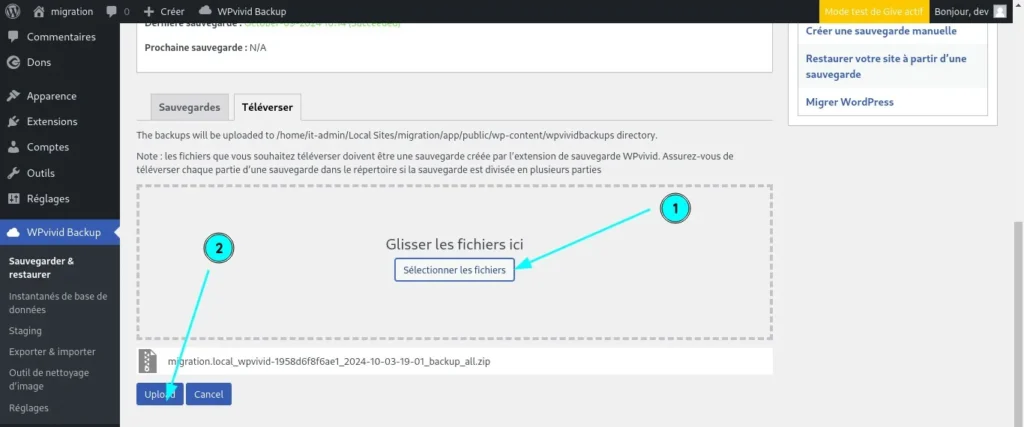
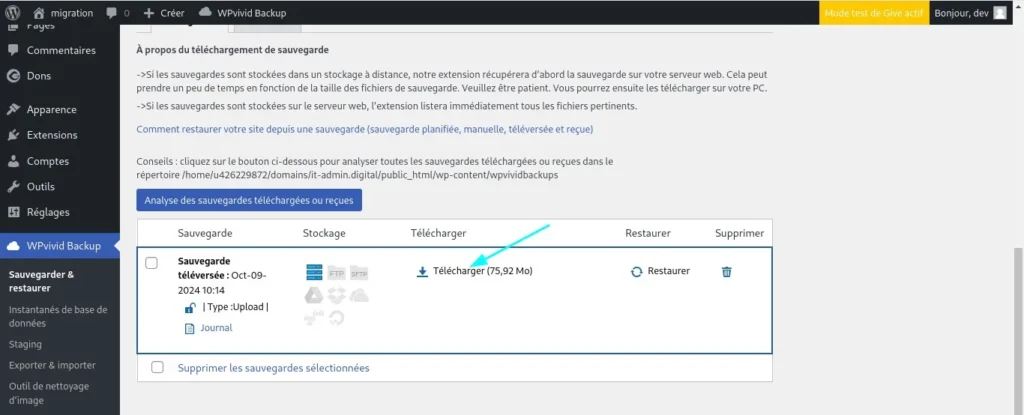
- Un fois que le fichier est stocker sur votre machine, nous allons nous rendre sur le site web joignable depuis internet puis nous allons charger le fichier de sauvegarde. Au préalable, vous devez installer l’extension WPvivid. Le chargement du fichier vers le serveur peut prendre plus ou moins de temps, tout dépendra du débit de votre connexion internet.