Tianji est une solution multifonction conçu par les chinois. Il simplifie la gestion des sites web et des serveurs. Tianji combine 3 fonctionnalités en un tels que: la collecte des evénements analytiques,la surveillance de la disponibilité (uptime) et de monitoring de serveurs depuis une seule une interface web assez intuitive. Que vous soyez administrateur système ou propriétaire de site web, Tianji une solution complète qui vous permet avoir un regard serein sur vos infrastructures.Apprenons plutot à installer Tianji dans un environnement docker.
Installation de Docker
Ouvrez un terminal et exécutez les commandes suivantes pour mettre à jour la liste des paquets disponibles et installer les mises à jour existantes
sudo apt update && sudo apt upgrade
Avant d’installer Docker, assurez-vous d’avoir installé les dépendances nécessaires en exécutant la commande suivante :
sudo apt install apt-transport-https ca-certificates curl gnupg2 software-properties-common
Pour garantir l’authenticité des packages Docker téléchargés, ajoutez la clé GPG officielle en exécutant la commande suivante : (Debian)
curl -fsSL https://download.docker.com/linux/debian/gpg | gpg --dearmor -o /usr/share/keyrings/docker.gpg
echo "deb [arch=$(dpkg --print-architecture) signed-by=/usr/share/keyrings/docker.gpg] https://download.docker.com/linux/debian bookworm stable" |tee /etc/apt/sources.list.d/docker.list > /dev/null
Pour garantir l’authenticité des packages Docker téléchargés, ajoutez la clé GPG officielle en exécutant la commande suivante : (Ubuntu)
sudo mkdir -p /etc/apt/keyrings
curl -fsSL https://download.docker.com/linux/ubuntu/gpg | sudo gpg --dearmor -o /etc/apt/keyrings/docker.gpg
sudo chmod a+r /etc/apt/keyrings/docker.gpg
echo "deb [arch=$(dpkg --print-architecture) signed-by=/etc/apt/keyrings/docker.gpg] https://download.docker.com/linux/ubuntu $(lsb_release -cs) stable" | sudo tee /etc/apt/sources.list.d/docker.list > /dev/null
actualisez la liste des paquets et installez Docker en exécutant les commandes suivantes :
sudo apt updateCes commandes installeront Docker Engine (le moteur Docker), Docker CLI (l’interface en ligne de commande de Docker) et containerd.io (le conteneur d’exécution). Une fois ces composants installés, vous pouvez utiliser Docker sur votre système
sudo apt install docker-ce docker-ce-cli containerd.io docker-buildx-plugin docker-compose-pluginOn active et démarre le service
systemctl enable --now docker.serviceLancez les commandes docker sans accès root
groupadd docker
usermod -aG docker $USER
Installation tianji
Portainer dispose interface web graphique open-source et légère qui permet de gérer facilement les conteneurs . Son rôle principal est de fournir une interface conviviale pour la gestion des conteneurs, des images, des volumes et des réseaux Docker, ainsi que pour la surveillance des ressources système.Gérer vos conteneurs Docker avec Portainer Nous allons déployer la stack Tianji comme suit.Modifier le port d’exposition si besoin sans oublier de générer votre propre clé JWT_SECRET à partir de cette commande openssl rand -hex 32
version: '3'
services:
  tianji:
    image: moonrailgun/tianji
    build:
      context: ./
      dockerfile: ./Dockerfile
    ports:
      - "12345:12345"
    environment:
      DATABASE_URL: postgresql://tianji:tianji@postgres:5432/tianji
      JWT_SECRET: replace-me-with-a-random-string
      ALLOW_REGISTER: "false"
      ALLOW_OPENAPI: "true"
    depends_on:
      - postgres
    restart: always
  postgres:
    image: postgres:15.4-alpine
    environment:
      POSTGRES_DB: tianji
      POSTGRES_USER: tianji
      POSTGRES_PASSWORD: tianji
    volumes:
      - tianji-db-data:/var/lib/postgresql/data
    restart: always
    healthcheck:
      test: ["CMD-SHELL", "pg_isready -U $${POSTGRES_USER} -d $${POSTGRES_DB}"]
      interval: 5s
      timeout: 5s
      retries: 5
volumes:
  tianji-db-data: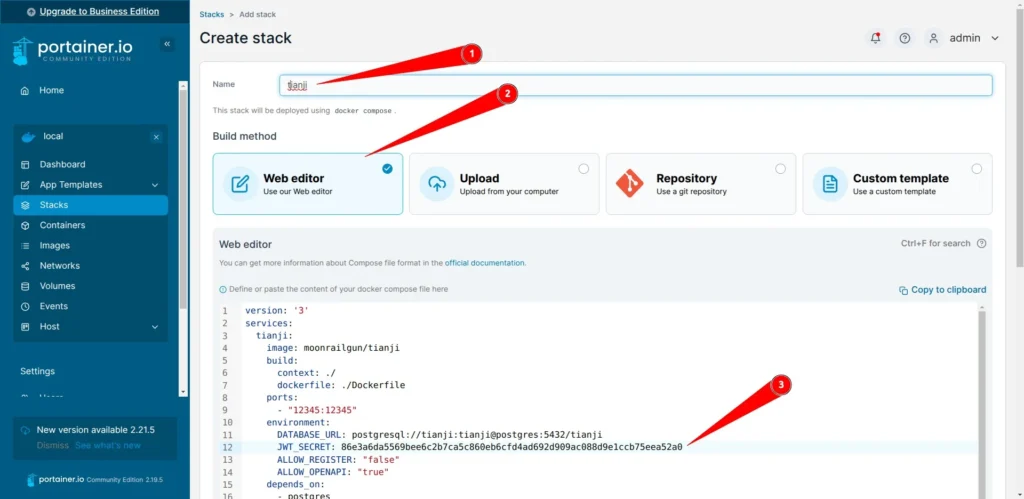
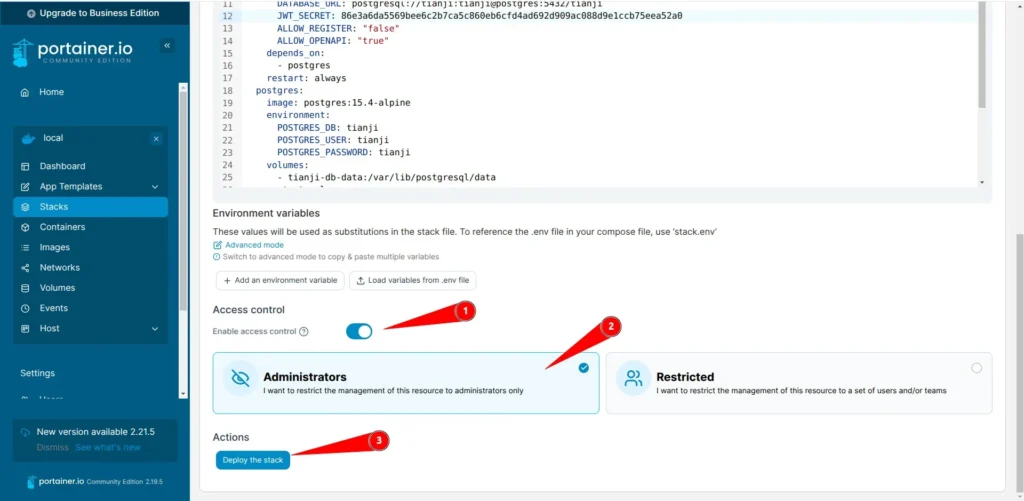
Nous allons maintenant accéder tianji depuis un navigateur web de notre choix. Dans la barre d’adresse, nous allons renseigner ceci; http://IP_SERVEUR:12345. Créons notre premier compte admin et c’est tout