Vous venez d’acheter un nouveau PC, ou vous réinstallez Windows après un crash. Et maintenant ? Vous allez passer 3 heures à télécharger Chrome, VLC, 7zip, VS Code… un par un. Chaque fois, c’est le même calvaire : « Suivant, Suivant, Accepter, Installer, Redémarrer ». STOPPP!!!
En tant que technicien IT au Togo, j’ai configuré des dizaines de PC pour des clients, des écoles et des cybercafés. Et je peux vous dire une chose : personne n’a le temps pour ça. Dans cet article, je vous donne le script PowerShell ultime qui installe automatiquement plus de 50 applications essentielles en une seule commande. Vous lancez le script, vous allez prendre un café, et quand vous revenez : tout est prêt.
C’est la méthode utilisée par les pros. Et aujourd’hui, elle est à vous.
Sommaire
- Pourquoi automatiser l’installation de vos logiciels ?
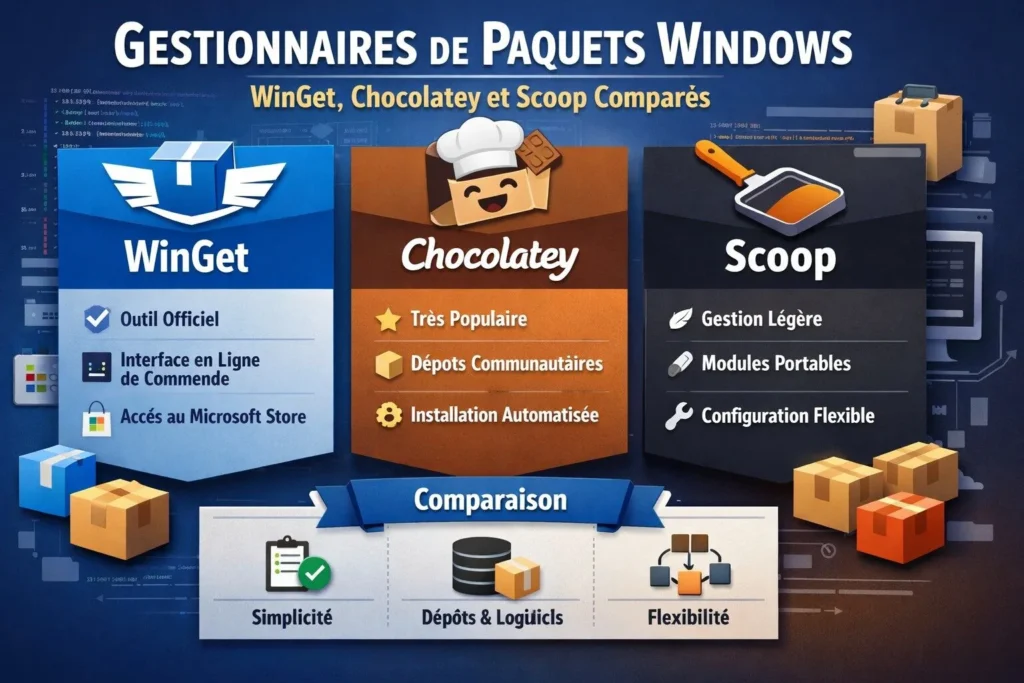
- Les 3 gestionnaires de paquets Windows
- Prérequis : Ce qu’il vous faut
- Le Script Complet (à copier-coller)
- Comment exécuter le script
- Liste des 50+ applications installées
- Personnaliser le script selon vos besoins
- Troubleshooting : Problèmes courants
Pourquoi automatiser l’installation de vos logiciels ?
Imaginez : vous êtes technicien et un client vous amène 5 PC à configurer. Manuellement, c’est 15 heures de travail. Avec un script ? 30 minutes (le temps que ça télécharge).
Les avantages :
- ⏱️ Gain de temps massif : 5 minutes au lieu de 3 heures
- ✅ Aucun oubli : Tous vos logiciels préférés, à chaque fois
- 🔄 Reproductible : Même config sur tous vos PC (bureau, laptop, client)
- 🚫 Pas de bloatware : Vous installez CE QUE VOUS voulez, pas les apps pré-installées
Au Togo, où la bande passante peut être limitée, avoir un script qui fait tout en une fois évite aussi les interruptions. Si la connexion coupe, vous relancez le script et il reprend là où il en était.
Les 3 gestionnaires de paquets Windows
Avant de voir le script, comprenons les outils qu’il utilise.
Winget (Microsoft)
C’est le gestionnaire officiel de Microsoft, intégré à Windows 10/11. Simple, rapide, et la plupart des logiciels populaires y sont.
winget install Google.Chrome
Chocolatey
Le vétéran. Existe depuis 2011. Plus de 9000 paquets disponibles. Parfait pour les outils de niche ou les apps de développement.
choco install putty -y
Scoop
Le petit nouveau. Installe les apps dans votre profil utilisateur (pas besoin d’admin). Idéal pour les outils en ligne de commande.
Notre script utilise Winget en priorité (car intégré) et Chocolatey en complément pour les apps qui n’y sont pas.
Prérequis : Ce qu’il vous faut
| Élément | Détails |
|---|---|
| Windows | Windows 10 (version 1809+) ou Windows 11 |
| Winget | Normalement pré-installé. Sinon : Microsoft Store > « App Installer » |
| Connexion Internet | Obligatoire (prévoir 2-5 Go de téléchargement) |
| Droits Admin | Vous devez être administrateur du PC |
Coût : 0 FCFA. Tous les outils sont gratuits.
Le Script Complet (à copier-coller)
Voici le script PowerShell que j’utilise personnellement. Copiez-le tel quel ou adaptez-le à vos besoins.
# Exécuter en tant qu'administrateur

Write-Host "=== Installation des gestionnaires de paquets ===" -ForegroundColor Green

# Vérifier si Winget est disponible
if (Get-Command winget -ErrorAction SilentlyContinue) {
    Write-Host "Winget déjà installé" -ForegroundColor Yellow
} else {
    Write-Host "Installe Winget depuis le Microsoft Store" -ForegroundColor Red
}

# Installer Chocolatey
if (!(Get-Command choco -ErrorAction SilentlyContinue)) {
    Write-Host "Installation de Chocolatey..." -ForegroundColor Cyan
    Set-ExecutionPolicy Bypass -Scope Process -Force
    [System.Net.ServicePointManager]::SecurityProtocol = [System.Net.ServicePointManager]::SecurityProtocol -bor 3072
    iex ((New-Object System.Net.WebClient).DownloadString('https://community.chocolatey.org/install.ps1'))
}

Write-Host "=== Installation des applications essentielles ===" -ForegroundColor Green

# Navigateurs
winget install Mozilla.Firefox --silent --accept-package-agreements
winget install Google.Chrome --silent --accept-package-agreements
winget install Brave.Brave --silent --accept-package-agreements

# Outils de développement
winget install Microsoft.VisualStudioCode --silent --accept-package-agreements
winget install Notepad++.Notepad++ --silent --accept-package-agreements
winget install Sublime.Text.4 --silent --accept-package-agreements
winget install Git.Git --silent --accept-package-agreements
winget install GitHub.GitHubDesktop --silent --accept-package-agreements
winget install Docker.DockerDesktop --silent --accept-package-agreements
winget install Microsoft.WindowsTerminal --silent --accept-package-agreements
winget install Microsoft.PowerShell --silent --accept-package-agreements
winget install OpenJS.NodeJS.LTS --silent --accept-package-agreements
winget install Python.Python.3.12 --silent --accept-package-agreements

# Utilitaires système
winget install 7zip.7zip --silent --accept-package-agreements
winget install RARLab.WinRAR --silent --accept-package-agreements
winget install voidtools.Everything --silent --accept-package-agreements
winget install CPUID.CPU-Z --silent --accept-package-agreements
winget install CPUID.HWMonitor --silent --accept-package-agreements
winget install CrystalDewWorld.CrystalDiskInfo --silent --accept-package-agreements
winget install WinDirStat.WinDirStat --silent --accept-package-agreements
winget install BleachBit.BleachBit --silent --accept-package-agreements
winget install Greenshot.Greenshot --silent --accept-package-agreements
winget install ShareX.ShareX --silent --accept-package-agreements

# Multimédia
winget install VideoLAN.VLC --silent --accept-package-agreements
winget install Spotify.Spotify --silent --accept-package-agreements
winget install IrfanSoftware.IrfanView --silent --accept-package-agreements
winget install GIMP.GIMP --silent --accept-package-agreements
winget install Inkscape.Inkscape --silent --accept-package-agreements

# PDF & Bureautique
winget install SumatraPDF.SumatraPDF --silent --accept-package-agreements
winget install Foxit.FoxitReader --silent --accept-package-agreements
winget install TheDocumentFoundation.LibreOffice --silent --accept-package-agreements
winget install Obsidian.Obsidian --silent --accept-package-agreements

# Communication
winget install Discord.Discord --silent --accept-package-agreements
winget install SlackTechnologies.Slack --silent --accept-package-agreements
winget install Zoom.Zoom --silent --accept-package-agreements
winget install Microsoft.Teams --silent --accept-package-agreements
winget install Telegram.TelegramDesktop --silent --accept-package-agreements
winget install WhatsApp.WhatsApp --silent --accept-package-agreements

# Réseau & Accès à distance
winget install WinSCP.WinSCP --silent --accept-package-agreements
winget install RustDesk.RustDesk --silent --accept-package-agreements
winget install AnyDesk.AnyDesk --silent --accept-package-agreements
winget install WiresharkFoundation.Wireshark --silent --accept-package-agreements
winget install ProtonTechnologies.ProtonVPN --silent --accept-package-agreements

# Sécurité
winget install Bitwarden.Bitwarden --silent --accept-package-agreements
winget install KeePassXCTeam.KeePassXC --silent --accept-package-agreements
winget install Malwarebytes.Malwarebytes --silent --accept-package-agreements

# Avec Chocolatey pour les paquets non disponibles sur Winget
choco install putty -y
choco install winscp -y
choco install ditto -y
choco install advanced-ip-scanner -y
choco install nmap -y

# Activer WSL2
wsl --install

Write-Host "=== Installation terminée ===" -ForegroundColor Green
Write-Host "Redémarrez votre PC pour finaliser les installations." -ForegroundColor YellowComment exécuter le script
Méthode 1 : Copier-coller direct
- Ouvrez PowerShell en tant qu’administrateur
- Tapez « PowerShell » dans la barre de recherche Windows
- Clic droit > « Exécuter en tant qu’administrateur »
- Autorisez l’exécution des scripts (première fois uniquement)
Set-ExecutionPolicy Bypass -Scope Process -Force
- Collez le script entier et appuyez sur Entrée
- Attendez : Le script va télécharger et installer chaque application. Durée : 15-30 minutes selon votre connexion.
Méthode 2 : Fichier .ps1
- Copiez le script dans un fichier script_config_windows.ps1
- Clic droit sur le fichier > « Exécuter avec PowerShell »
- Si demandé, confirmez l’exécution
Liste des 50+ applications installées
| Catégorie | Applications |
|---|---|
| Navigateurs | Firefox, Chrome, Brave |
| Développement | VS Code, Notepad++, Sublime Text, Git, GitHub Desktop, Docker, Windows Terminal, PowerShell, Node.js, Python |
| Utilitaires | 7zip, WinRAR, Everything, CPU-Z, HWMonitor, CrystalDiskInfo, WinDirStat, BleachBit, Greenshot, ShareX, Ditto |
| Multimédia | VLC, Spotify, IrfanView, GIMP, Inkscape |
| Bureautique | SumatraPDF, Foxit Reader, LibreOffice, Obsidian |
| Communication | Discord, Slack, Zoom, Teams, Telegram, WhatsApp |
| Réseau | WinSCP, PuTTY, RustDesk, AnyDesk, Wireshark, Advanced IP Scanner, Nmap, ProtonVPN |
| Sécurité | Bitwarden, KeePassXC, Malwarebytes |
| Système | WSL2 (Linux sous Windows) |
Personnaliser le script selon vos besoins
Vous n’avez pas besoin de tout ? Supprimez simplement les lignes correspondantes !
Pour un PC bureautique (secrétaire, comptable) :
Gardez : Navigateurs, LibreOffice, 7zip, VLC, lecteur PDF
Pour un développeur :
Gardez tout + ajoutez vos outils spécifiques (MySQL, PostgreSQL, etc.)
Pour un cybercafé :
Gardez : Navigateurs, 7zip, VLC, et retirez les outils dev
Trouver d’autres applications Winget
winget search "nom de l'application"Exemple :
winget search photoshopTroubleshooting : Problèmes courants
« Winget n’est pas reconnu »
Winget n’est pas installé. Allez dans le Microsoft Store et installez « App Installer ».
« L’exécution de scripts est désactivée »
Exécutez d’abord :
Set-ExecutionPolicy Bypass -Scope Process -Force« Accès refusé »
Vous n’êtes pas administrateur. Fermez PowerShell et rouvrez-le avec « Exécuter en tant qu’administrateur ».
Une application n’a pas été installée
Certaines apps peuvent échouer silencieusement. Réexécutez la ligne concernée individuellement :
winget install NomDuPaquet --silent --accept-package-agreementsLa connexion a coupé en plein milieu
Pas de panique ! Relancez le script. Les apps déjà installées seront ignorées automatiquement.
Cas d’usage réels au Togo et en Afrique de l’Ouest
Scénario 1 : Le technicien indépendant à Lomé
Kofi est technicien informatique à Lomé. Chaque semaine, des clients lui amènent des PC à « nettoyer » ou à réinstaller après un virus. Avant, il passait une demi-journée par PC. Maintenant :
- Il réinstalle Windows (30 min)
- Il lance son script personnalisé (5 min)
- Il va manger pendant que ça télécharge (30 min)
- Il livre un PC prêt à l’emploi
Résultat : Il peut traiter 3 fois plus de clients par semaine. Son chiffre d’affaires a augmenté de 200%.
Scénario 2 : Le cybercafé de Kpalimé
Un gérant de cybercafé doit configurer 20 postes identiques. Sans script, c’est 60 heures de travail. Avec le script :
- Il crée une version allégée (navigateurs, 7zip, VLC, lecteur PDF)
- Il l’exécute sur chaque poste en parallèle
- 4 heures plus tard, tout est opérationnel
Scénario 3 : L’école d’informatique
Une école à Cotonou reçoit un don de 50 ordinateurs. L’administrateur système doit les configurer avant la rentrée.
- Il adapte le script avec les outils pédagogiques (Python, VS Code, LibreOffice)
- Il utilise une clé USB avec le script pré-chargé
- En 2 jours, les 50 PC sont prêts au lieu de 2 semaines
Le calcul économique
| Méthode | Temps par PC | 10 PC | Coût main d’œuvre* |
|---|---|---|---|
| Manuelle | 3h | 30h | 150 000 FCFA |
| Script | 30min | 5h | 25 000 FCFA |
Basé sur un tarif technicien de 5 000 FCFA/heure à Lomé
Économie : 125 000 FCFA sur une simple commande de 10 PC.
Optimisations et Bonnes Pratiques
- Sauvegardez votre script personnalisé
Gardez-le sur un cloud (Google Drive, OneDrive) pour l’avoir toujours sous la main. - Créez des versions : PC Dev, PC Bureau, PC Gaming…
- Mettez à jour régulièrement
Winget peut aussi mettre à jour toutes vos apps :
winget upgrade --all- Automatisez les mises à jour
Planifiez une tâche Windows pour exécuterwinget upgrade --allchaque semaine.
Configurer un PC Windows ne devrait plus jamais être une corvée. Avec ce script PowerShell, vous passez de 3 heures à 5 minutes. Que vous soyez :
- Un technicien qui configure des PC pour des clients
- Un développeur qui change souvent de machine
- Un utilisateur qui veut simplement gagner du temps
Ce script est votre nouveau meilleur ami.
Téléchargez-le, personnalisez-le, et partagez-le !
💬 Dites-nous en commentaire : Quelles applications ajouteriez-vous au script